Domain ippe.de kaufen?
Wir ziehen mit dem Projekt
ippe.de um.
Sind Sie am Kauf der Domain
ippe.de interessiert?
domain@kv-gmbh.de · 0541-91531010
Domain ippe.de kaufen?
Wie kopiere ich Bilder im PDF-XChange Viewer?
Um Bilder im PDF-XChange Viewer zu kopieren, musst du zuerst das Bild auswählen, indem du es anklickst. Dann klicke mit der rechten Maustaste auf das Bild und wähle "Kopieren" aus dem Kontextmenü. Anschließend kannst du das Bild in ein anderes Programm oder in ein Dokument einfügen. **
Sind der PDF-XChange Editor oder der PDF-XChange Viewer wirklich kostenlos?
Ja, der PDF-XChange Editor und der PDF-XChange Viewer sind kostenlos erhältlich. Beide Programme bieten eine Vielzahl von Funktionen zum Anzeigen, Bearbeiten und Kommentieren von PDF-Dateien. Es gibt jedoch auch kostenpflichtige Versionen mit erweiterten Funktionen. **
Ähnliche Suchbegriffe für PDF-Viewer
Top-Angebote
Produkte zum Begriff PDF-Viewer:
-
KODAK 35mm Slide ViewerMit dem Kodak 35 mm Dia-Betrachter werden fast vergessene Dia-Erinnerungen wieder geweckt. Dias und Negative werden einfach in den Betrachter eingelegt und nach dem Einschalten illuminiert und dreifach vergrößert. Das Leichtgewicht passt in jede Tasche, sodass es problemlos transportiert werden kann. Ideal, um den Kodak 35 mm Dia-Betrachter mit zu Freunden oder der Familie zu nehmen.44,76 €*Versand: 5,99 €Sichere Weiterleitung zum Anbieter
-
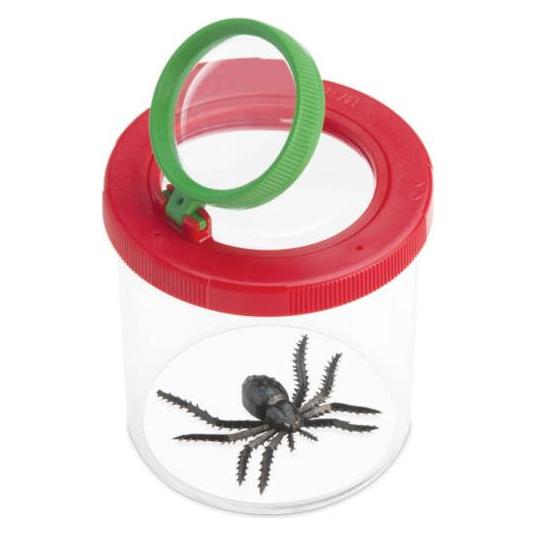
TickiT Clear Bug ViewerDer Clear Bug Viewer von TickiT ist ein innovativer Käfersammler, der speziell für die Erkundung der faszinierenden Welt der Insekten entwickelt wurde. Mit seinem transparenten Design ermöglicht er eine klare Sicht auf die gesammelten Käfer und andere kleine Lebewesen, was das Lernen über Biologie und Naturwissenschaften fördert. Der Viewer ist aus robustem Acryl gefertigt, was ihn langlebig und leicht zu handhaben macht. Er ist für Kinder ab einem Jahr geeignet und bietet eine sichere Möglichkeit, die Natur zu entdecken und zu beobachten. Dieser Experimentierkasten ist ideal für den Einsatz im Freien und unterstützt die Neugier und das Interesse an der Tierwelt. Der Clear Bug Viewer ist ein wertvolles Werkzeug für junge Entdecker, um die Vielfalt der Insekten hautnah zu erleben und zu lernen.39,50 €*Versand: 0,00 €Sichere Weiterleitung zum Anbieter


-
Weiß jemand, wie man die Farbe im PDF-Viewer ändert?
Die Möglichkeit, die Farbe im PDF-Viewer zu ändern, hängt von der spezifischen Software ab, die du verwendest. In den meisten PDF-Viewern gibt es jedoch Optionen, um das Erscheinungsbild anzupassen, einschließlich der Farbe des Hintergrunds oder des Textes. Überprüfe die Einstellungen deines PDF-Viewers, um herauszufinden, ob und wie du die Farbe ändern kannst. **
-
Wie kann ich einzelne Seiten aus einer Datei von PDF Viewer speichern?
Um einzelne Seiten aus einer PDF-Datei mit dem PDF Viewer zu speichern, musst du zuerst die gewünschte Seite öffnen. Anschließend kannst du normalerweise über das Menü oder die Symbolleiste des PDF Viewers die Option zum Speichern der Seite auswählen. Wenn diese Option nicht verfügbar ist, könntest du versuchen, die Seite als Bildschirmaufnahme zu speichern und dann als separate Datei zu speichern. Alternativ könntest du auch versuchen, die Seite zu drucken und als PDF-Datei zu speichern. Es ist auch möglich, dass der PDF Viewer eine Funktion zum Extrahieren von Seiten anbietet, mit der du einzelne Seiten als separate Dateien speichern kannst. **
-
Was ist der Lizenzschlüssel für den PDF Xchange Viewer von Tracker Software?
Der Lizenzschlüssel für den PDF Xchange Viewer von Tracker Software ist ein eindeutiger Code, der zur Aktivierung der Software verwendet wird. Dieser Schlüssel wird normalerweise beim Kauf der Software bereitgestellt und ist erforderlich, um die volle Funktionalität des PDF Xchange Viewers freizuschalten. Es ist wichtig, den Lizenzschlüssel sicher aufzubewahren, da er für die Nutzung der Software erforderlich ist. **
-
Wie kann man PDF-Dateien effizient und sicher bearbeiten und teilen? Wo kann man kostenlose PDF-Viewer herunterladen?
Man kann PDF-Dateien effizient und sicher bearbeiten, indem man spezielle Software wie Adobe Acrobat oder andere PDF-Editoren verwendet. Zum Teilen von PDF-Dateien kann man sichere Cloud-Dienste wie Google Drive oder Dropbox nutzen. Kostenlose PDF-Viewer können von verschiedenen Websites wie Adobe, Foxit oder SumatraPDF heruntergeladen werden. **

Wie kann ich mit dem PDF Xchange Viewer ein Bild aus einem PDF-Dokument kopieren, um es in Word einzufügen?
Um ein Bild aus einem PDF-Dokument mit dem PDF Xchange Viewer zu kopieren und in Word einzufügen, öffnen Sie das PDF-Dokument in der Software. Klicken Sie dann mit der rechten Maustaste auf das Bild und wählen Sie "Kopieren" aus dem Kontextmenü. Öffnen Sie nun Word und fügen Sie das Bild mit der Tastenkombination "Strg + V" ein. **
Wo kann ich im PDF Xchange Viewer die Nachkommastellen für die Bemaßung bei der Entfernungsmessung einstellen?
Im PDF Xchange Viewer können Sie die Nachkommastellen für die Bemaßung bei der Entfernungsmessung nicht direkt einstellen. Die Anzahl der Nachkommastellen wird automatisch basierend auf den Einstellungen des Maßstabes und der Genauigkeit der Messung berechnet. Sie können jedoch den Maßstab und die Genauigkeit in den Einstellungen des Messwerkzeugs anpassen, um die Anzahl der angezeigten Nachkommastellen zu beeinflussen. **
Top-Angebote
Produkte zum Begriff PDF-Viewer:
-
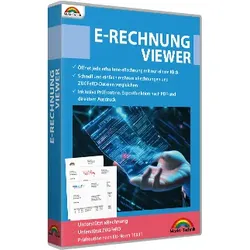
E-Rechnung ViewerDetailliert und anschaulich Dieser Kurs bietet Ihnen detaillierte Erklärungen zu Excel und beruft sich dabei auf eine simple, aber effektive Herangehensweise: Wie mache ich etwas? Wie genau funktioniert das? Was kann ich damit alles tun? Excel bietet seinen Nutzern praktische Funktionen, die in vielen Bereichen angewendet werden können, wie z.B. eine übersichtliche Darstellung komplexer Inhalte, automatisches Zusammenrechnen und Prozentrechnen. IT- und Excel-Profi René Fürst vermittelt sein Wissen zum Programm durchdacht und detailliert und geht in klaren Schritten vom simplen ins komplexe. Er teilt außerdem sein Know-how und Tipps zu professionellen Designs und Layouts. Vielerlei Anwendungen und Funktionen Excel bietet praktische Funktionen für Zuhause und im Beruf. Erstellen Sie beispielsweise detaillierte Einkaufslisten und Haushaltsbudgets und behalten Sie damit den Überbli...79,99 €*Versand: 0,00 €Sichere Weiterleitung zum Anbieter
-
KODAK 35mm Slide ViewerMit dem Kodak 35 mm Dia-Betrachter werden fast vergessene Dia-Erinnerungen wieder geweckt. Dias und Negative werden einfach in den Betrachter eingelegt und nach dem Einschalten illuminiert und dreifach vergrößert. Das Leichtgewicht passt in jede Tasche, sodass es problemlos transportiert werden kann. Ideal, um den Kodak 35 mm Dia-Betrachter mit zu Freunden oder der Familie zu nehmen.44,76 €*Versand: 5,99 €Sichere Weiterleitung zum Anbieter
-
Wie kopiere ich Bilder im PDF-XChange Viewer?
Um Bilder im PDF-XChange Viewer zu kopieren, musst du zuerst das Bild auswählen, indem du es anklickst. Dann klicke mit der rechten Maustaste auf das Bild und wähle "Kopieren" aus dem Kontextmenü. Anschließend kannst du das Bild in ein anderes Programm oder in ein Dokument einfügen. **
-
Sind der PDF-XChange Editor oder der PDF-XChange Viewer wirklich kostenlos?
Ja, der PDF-XChange Editor und der PDF-XChange Viewer sind kostenlos erhältlich. Beide Programme bieten eine Vielzahl von Funktionen zum Anzeigen, Bearbeiten und Kommentieren von PDF-Dateien. Es gibt jedoch auch kostenpflichtige Versionen mit erweiterten Funktionen. **
-
Weiß jemand, wie man die Farbe im PDF-Viewer ändert?
Die Möglichkeit, die Farbe im PDF-Viewer zu ändern, hängt von der spezifischen Software ab, die du verwendest. In den meisten PDF-Viewern gibt es jedoch Optionen, um das Erscheinungsbild anzupassen, einschließlich der Farbe des Hintergrunds oder des Textes. Überprüfe die Einstellungen deines PDF-Viewers, um herauszufinden, ob und wie du die Farbe ändern kannst. **
-
Wie kann ich einzelne Seiten aus einer Datei von PDF Viewer speichern?
Um einzelne Seiten aus einer PDF-Datei mit dem PDF Viewer zu speichern, musst du zuerst die gewünschte Seite öffnen. Anschließend kannst du normalerweise über das Menü oder die Symbolleiste des PDF Viewers die Option zum Speichern der Seite auswählen. Wenn diese Option nicht verfügbar ist, könntest du versuchen, die Seite als Bildschirmaufnahme zu speichern und dann als separate Datei zu speichern. Alternativ könntest du auch versuchen, die Seite zu drucken und als PDF-Datei zu speichern. Es ist auch möglich, dass der PDF Viewer eine Funktion zum Extrahieren von Seiten anbietet, mit der du einzelne Seiten als separate Dateien speichern kannst. **
Ähnliche Suchbegriffe für PDF-Viewer
-
TickiT Clear Bug ViewerDer Clear Bug Viewer von TickiT ist ein innovativer Käfersammler, der speziell für die Erkundung der faszinierenden Welt der Insekten entwickelt wurde. Mit seinem transparenten Design ermöglicht er eine klare Sicht auf die gesammelten Käfer und andere kleine Lebewesen, was das Lernen über Biologie und Naturwissenschaften fördert. Der Viewer ist aus robustem Acryl gefertigt, was ihn langlebig und leicht zu handhaben macht. Er ist für Kinder ab einem Jahr geeignet und bietet eine sichere Möglichkeit, die Natur zu entdecken und zu beobachten. Dieser Experimentierkasten ist ideal für den Einsatz im Freien und unterstützt die Neugier und das Interesse an der Tierwelt. Der Clear Bug Viewer ist ein wertvolles Werkzeug für junge Entdecker, um die Vielfalt der Insekten hautnah zu erleben und zu lernen.39,50 €*Versand: 0,00 €Sichere Weiterleitung zum Anbieter
-
Corel PDF Fusion License Media PackCorel PDF Fusion License Media Pack Das All-in-One PDF Creator Toolkit! Steigern Sie Ihre Produktivität mit Corel® PDF Fusion™, dem umfassenden PDF-Ersteller, mit dem Sie PDFs zusammenstellen, bearbeiten und erstellen können. Öffnen Sie über 100 verschiedene Dateiformate, indem Sie sie einfach auf den Begrüßungsbildschirm ziehen. Nehmen Sie Seiten aus mehreren Dateien, einschließlich Dokumenten, Tabellenkalkulationen und Präsentationen, und kombinieren Sie sie zu einer einzigen PDF-Datei, die Sie mit jedem teilen können. Fügen Sie neuen Text, Lesezeichen und Kommentare hinzu. Außerdem können Sie Dateien mit nur einem Klick in die Formate PDF, PDF/A, XPS und DOC konvertieren. Features Neue Dokumente mühelos zusammenstellen Drag & Drop, um Inhalte aus mehreren Quellen und Dateitypen (Dokumente, Tabellen, Präsentationen, Bilder) in eine PDF-Datei zu integrieren Schnelles Zusammenstellen neuer Dokumente aus bestehenden Seiten PDF-Dokumente exportieren und per E-Mail versenden In PDF oder XPS konvertieren Über 100 Dateitypen öffnen Öffnen von über 100 Dateitypen – selbst ohne die Originalsoftware Unterstützt Microsoft Word, Excel, PowerPoint, Adobe Photoshop, Microsoft Visio und weitere gängige Formate Wahl zwischen Seiten-, Zusammenstellungs- oder Flick-Ansicht zur Arbeit am Dokument Inhalte bearbeiten und neu anordnen Textzeilen auswählen und direkt ändern Text überall im Dokument bearbeiten oder hinzufügen Lesezeichen und Kommentare einfach einfügen Dokumente mit Hervorhebungen und Notizen markieren Vertrauliche Informationen schwärzen und sicher speichern Wasserzeichen hinzufügen Hyperlinks zu Seiten, Dateien oder Webseiten einfügen Seiten neu anordnen, drehen oder zuschneiden Dateien in PDF, DOC und XPS erstellen Neue PDF-Dokumente aus jeder druckfähigen Anwendung erstellen Zugehörige Dateien in einem einzigen PDF-Dokument organisieren und versenden Mehrere Dateien gleichzeitig mit Corel® PDF Batch Converter konvertieren Für Unternehmen Jeden Tag verlassen sich tausende Unternehmen weltweit auf PDF Fusion, um ihre wichtigen PDF- und Dokumentaufgaben zu erledigen. Egal, ob Sie ein großer Konzern oder ein kleines engagiertes Büro sind, PDF Fusion ist eine All-in-One-PDF-Lösung, die Ihrem Unternehmen hilft, Kosten zu sparen und effizienter zu arbeiten. Entdecken Sie, wie PDF Fusion alles bietet, was moderne Unternehmen benötigen, um PDFs zu verwalten – und das zu deutlich niedrigeren Kosten als die Konkurrenz! Systemanforderungen Betriebssystem Windows 10 mit den neuesten Updates/Service Packs RAM 512 MB (1 GB empfohlen) Festplattenspeicher 250 MB verfügbar Prozessor 1,3 GHz oder schneller Bildschirmauflösung 1024 x 768 Server-Support PDF Fusion unterstützt Bereitstellung über Novell ZENworks, Citrix XenApp und Windows-Gruppenrichtlinien. Außerdem werden Windows Server 2003, 2008, 2008 R2, einschließlich Virtualisierung auf Microsoft Hyper-V und VMware, unterstützt.34,95 €*Versand: 0,00 €Sichere Weiterleitung zum Anbieter
-
Was ist der Lizenzschlüssel für den PDF Xchange Viewer von Tracker Software?
Der Lizenzschlüssel für den PDF Xchange Viewer von Tracker Software ist ein eindeutiger Code, der zur Aktivierung der Software verwendet wird. Dieser Schlüssel wird normalerweise beim Kauf der Software bereitgestellt und ist erforderlich, um die volle Funktionalität des PDF Xchange Viewers freizuschalten. Es ist wichtig, den Lizenzschlüssel sicher aufzubewahren, da er für die Nutzung der Software erforderlich ist. **
-
Wie kann man PDF-Dateien effizient und sicher bearbeiten und teilen? Wo kann man kostenlose PDF-Viewer herunterladen?
Man kann PDF-Dateien effizient und sicher bearbeiten, indem man spezielle Software wie Adobe Acrobat oder andere PDF-Editoren verwendet. Zum Teilen von PDF-Dateien kann man sichere Cloud-Dienste wie Google Drive oder Dropbox nutzen. Kostenlose PDF-Viewer können von verschiedenen Websites wie Adobe, Foxit oder SumatraPDF heruntergeladen werden. **
-
Wie kann ich mit dem PDF Xchange Viewer ein Bild aus einem PDF-Dokument kopieren, um es in Word einzufügen?
Um ein Bild aus einem PDF-Dokument mit dem PDF Xchange Viewer zu kopieren und in Word einzufügen, öffnen Sie das PDF-Dokument in der Software. Klicken Sie dann mit der rechten Maustaste auf das Bild und wählen Sie "Kopieren" aus dem Kontextmenü. Öffnen Sie nun Word und fügen Sie das Bild mit der Tastenkombination "Strg + V" ein. **
-
Wo kann ich im PDF Xchange Viewer die Nachkommastellen für die Bemaßung bei der Entfernungsmessung einstellen?
Im PDF Xchange Viewer können Sie die Nachkommastellen für die Bemaßung bei der Entfernungsmessung nicht direkt einstellen. Die Anzahl der Nachkommastellen wird automatisch basierend auf den Einstellungen des Maßstabes und der Genauigkeit der Messung berechnet. Sie können jedoch den Maßstab und die Genauigkeit in den Einstellungen des Messwerkzeugs anpassen, um die Anzahl der angezeigten Nachkommastellen zu beeinflussen. **
* Alle Preise verstehen sich inklusive der gesetzlichen Mehrwertsteuer und ggf. zuzüglich Versandkosten. Die Angebotsinformationen basieren auf den Angaben des jeweiligen Shops und werden über automatisierte Prozesse aktualisiert. Eine Aktualisierung in Echtzeit findet nicht statt, so dass es im Einzelfall zu Abweichungen kommen kann. ** Hinweis: Teile dieses Inhalts wurden von KI erstellt.